
从零搭建 CLI Agent 运行环境
本教程面向完全没有接触过 AI CLI 工具的新手,通过 CCQ 安装器在最短时间内完成 CLI Agent 运行环境搭建。核心流程只有两步:跑一条安装命令装好基础环境,然后用 ccq 管理控制台按需安装 Claude Code / Codex / Antigravity 等 CLI Agent 及周边工具。
项目仓库
本教程使用的所有安装脚本和 ccq 管理控制台均开源在 GitHub:MrNine-666/claude-code-quickstart
欢迎 Star ⭐、提交 Issue 或 Pull Request!
开始之前
什么是 Claude Code?
Claude Code 是 Anthropic(Claude 的母公司)推出的 AI 编程助手命令行工具。你可以在终端中用自然语言告诉它你想做什么,它就能帮你写代码、修 Bug、重构项目,甚至直接操作文件。
什么是终端 / 命令行?
终端(Terminal)是一个文字界面的操作窗口。你在里面输入一行命令,按回车执行,电脑就会按你说的去做。虽然没有图形界面那么直观,但对于开发工作来说效率更高。本教程中的所有操作都在终端里完成。
什么是 CCQ?
CCQ(Claude Code Quickstart)是 Windows 与 macOS 双平台的开发环境自动化安装器:
- 一条命令装好基础环境 — Node.js、Git 与
ccq管理控制台,已装组件自动跳过 ccq统一管理 — Claude Code / Codex 等 CLI Agent,以及 ccline / CCG Workflow / OpenSpec / Trellis / CodeGraph 等周边工具,都在管理控制台里按需安装、更新、卸载- 供应商 / 配置 / MCP / Skills 一处管理 — 内置常见供应商模板与 MCP 模板,填个 Key 就能用
系统要求
最低系统要求
- 操作系统:Windows 10 1903 (Build 18362) 或更高版本 / Windows 11
- Shell:PowerShell 5.1+(PowerShell 7 作为推荐组件安装)
- 包管理器:winget
- 网络:可访问 GitHub、npm registry(访问不稳定请先看第 1 节)
:::
安装内容一览
CCQ 安装器只负责准备基础环境:
Windows — Node.js LTS、Git、ccq.exe 管理控制台
macOS — Homebrew、Node.js LTS、Git、ccq 管理控制台
Claude Code / Codex 以及供应商、配置、MCP、Skills、周边工具,安装完成后统一在 ccq 管理控制台按需操作。
1. (可选) GitHub 加速与代理
如果你的网络能正常访问 GitHub 与 npm registry,可以跳过本节,直接进入第 2 节。
与安装器的关系
CCQ 安装脚本会自动检测网络环境。你只需要先保证网络可用,不必提前手动配置复杂的终端代理设置。
2. 运行安装脚本
一条命令装好基础环境(Node.js / Git)并下载 ccq 管理控制台。
以管理员身份打开 Windows PowerShell 5.1 或 PowerShell 7,执行安装命令:
Set-ExecutionPolicy Bypass -Scope Process -Force
irm 'https://github.com/MrNine-666/claude-code-quickstart/releases/latest/download/install.ps1' | iex脚本会依次完成:前置检测(Windows 版本 / winget / PowerShell 7 非阻塞推荐)→ 安装 Node.js LTS 与 Git → 下载 ccq.exe 到 %USERPROFILE%\.local\bin\ 并加入用户 PATH。
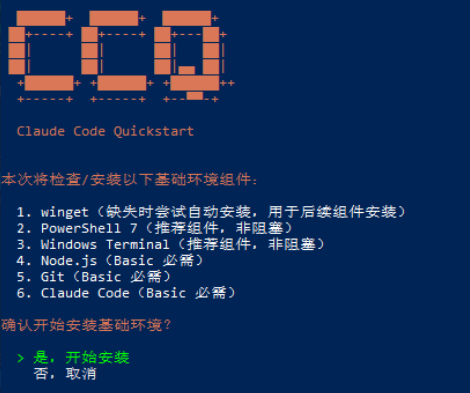
推荐配置
安装完成后,建议在 Windows Terminal 中将 PowerShell 7 配置为“以管理员身份运行”,后续新开终端更顺手。
== macOS 打开终端(Command + Space 输入 Terminal),执行安装命令:
curl -fsSL "https://github.com/MrNine-666/claude-code-quickstart/releases/latest/download/install.sh" | bash脚本会从 /bin/zsh 启动,依次完成:安装 Homebrew → Node.js LTS(现有版本达标则跳过)→ Git → 下载 ccq 到 ~/.local/bin/ 并确保该目录在 PATH。
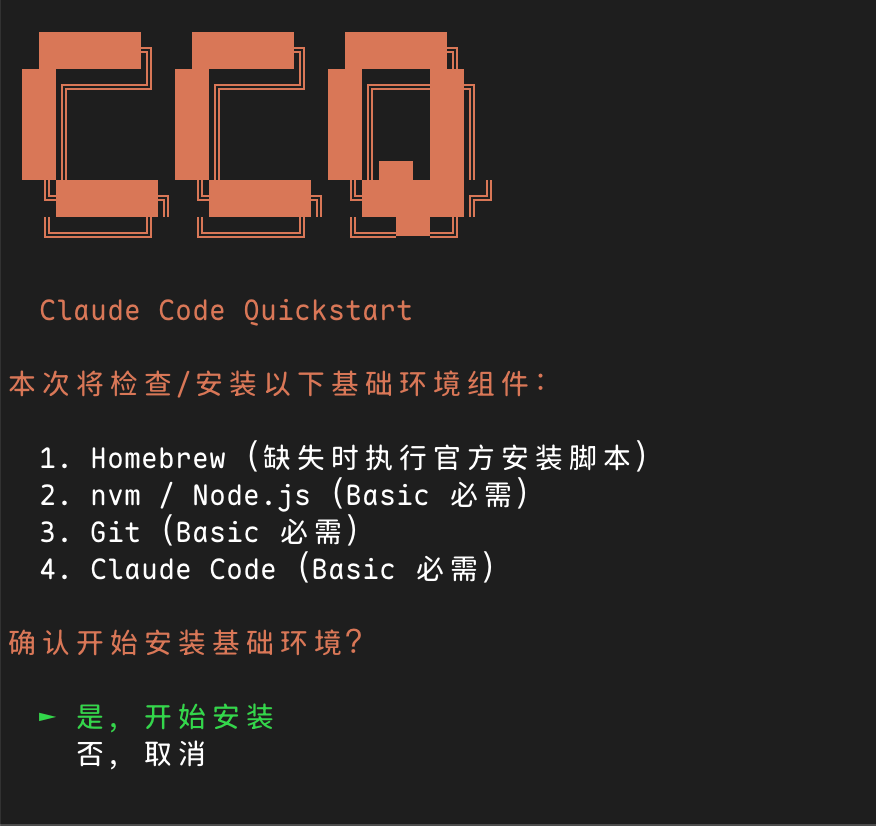
WARNING
如果终端打开后进入的是 bash,先切换默认登录 Shell 为 zsh,关闭并重开终端后再安装:
chsh -s /bin/zsh:::
3. 进入 ccq 管理控制台
安装完成后,开一个新终端直接运行:
ccq即进入 CCQ 的 6 菜单管理控制台(工具管理 / 供应商 / 配置文件 / 全局规则 / MCP / Skills)。右侧内容区顶部可以在 Claude Code / Codex 之间切换当前 Agent 上下文。
找不到 ccq 命令?
ccq 依赖新写入的 PATH,新开一个终端通常即可。如果想让当前窗口立即生效:
$env:Path = "$env:USERPROFILE\.local\bin;$env:Path"
ccq:::
3.1 安装 Claude Code(工具管理)
在控制台选择 工具管理(Tools),在 Claude Code 上下文下安装 ClaudeCode;同理可安装 CodexCli、AntigravityCli,以及 Ccline、OpenSpec、Trellis、CcgWorkflow、CodeGraph 等周边工具。安装 / 更新 / 卸载均带强确认与快照保护。
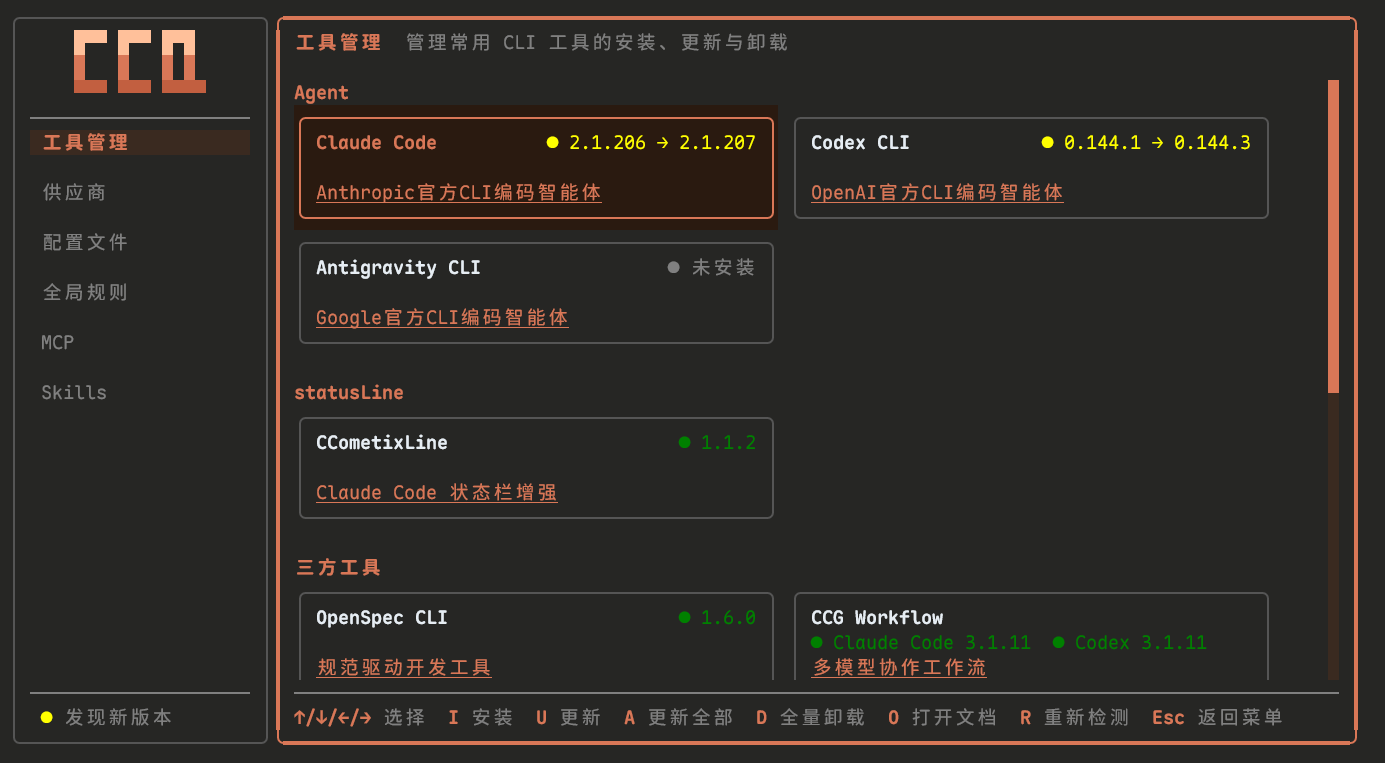
3.2 配置 API 供应商(Provider)
进入 供应商(Provider),新增并选择内置模板(智谱 GLM / MiniMax / Kimi / DeepSeek 等),填入 API Key 即可。每个供应商独立存放在专属 Profile 文件,切换或设默认供应商时只合并供应商相关字段,不触碰语言、权限、statusLine 等其他配置。
安全提醒
API Key 是你的身份凭证,请妥善保管,不要分享给他人或提交到公开仓库。
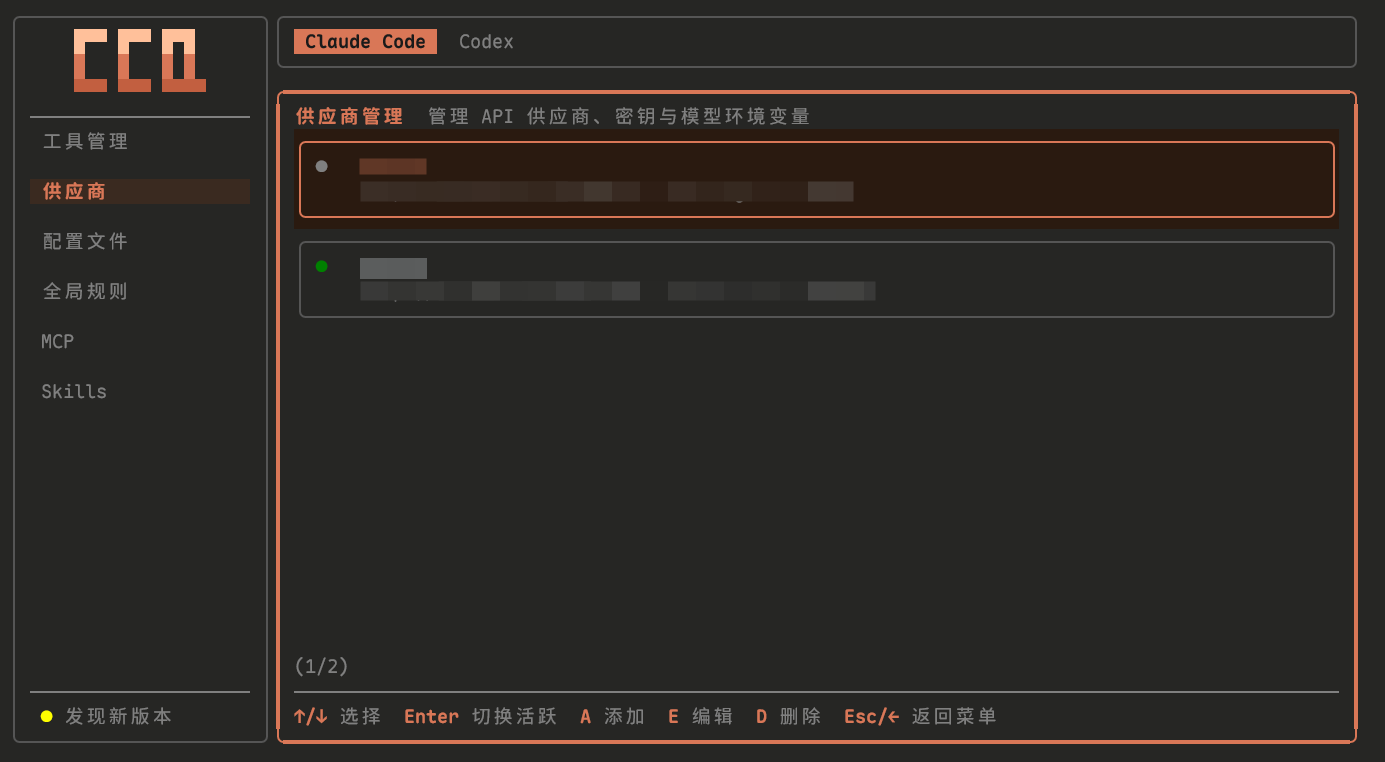
3.3 补全推荐配置(配置文件)
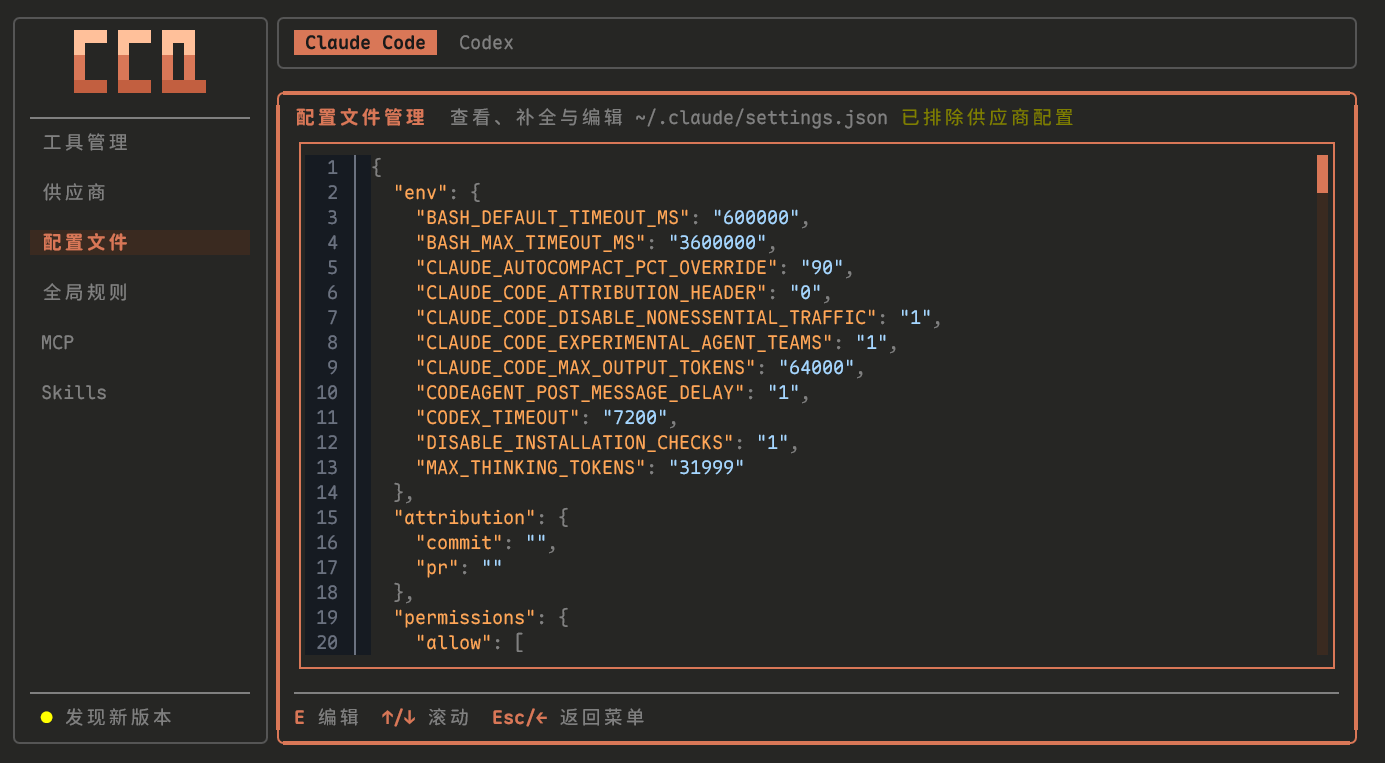
进入 配置文件(Config),预览推荐的 settings.json(Codex 上下文下为 config.toml)。用 Ctrl+O 执行 fill-missing 导入,只补缺失项、不覆盖你已有的设置。
3.4 写入全局规则(全局规则)
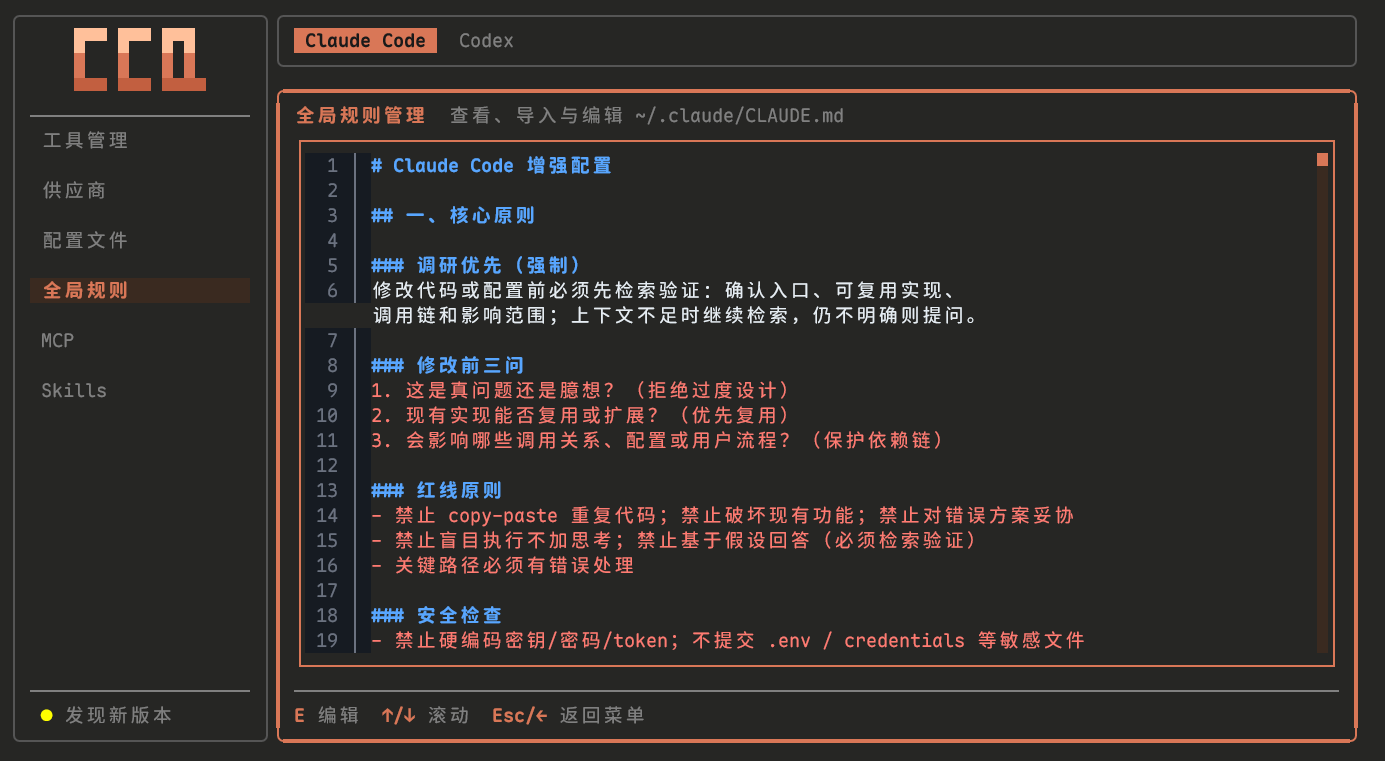
进入 全局规则(Prompts),维护用户级 ~/.claude/CLAUDE.md(Codex 上下文下为 AGENTS.md),保存 Claude Code 的全局工作规范。同样支持 Ctrl+O 只补缺失项导入。
3.5 启用 MCP 服务(MCP)
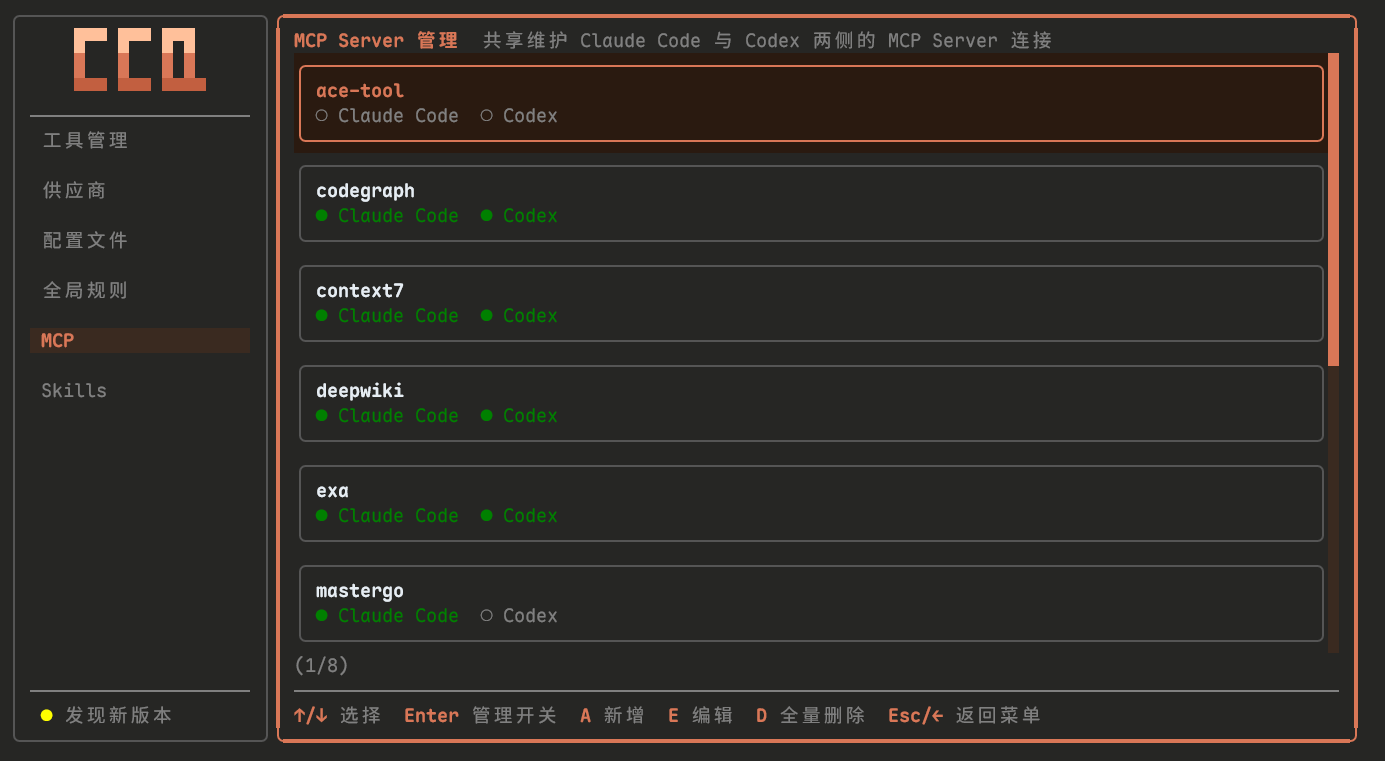
进入 MCP,内置 Context7 / DeepWiki / Playwright / Exa 等模板。A 新增、E 编辑、Enter 切换当前 Agent 的启用 / 禁用状态。凭据录入一次持久保存,可按 Claude Code / Codex 分别启用。
3.6 管理 Skills(Skills)
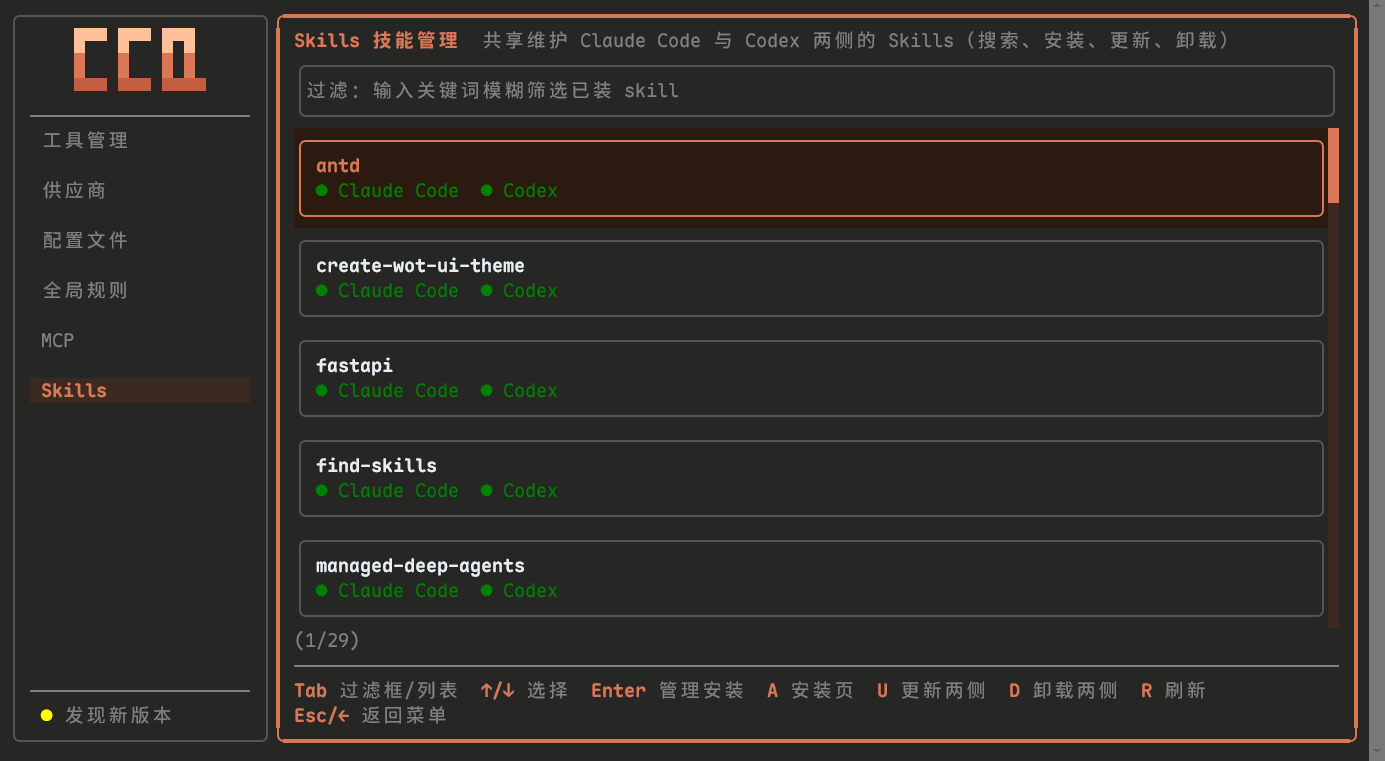
进入 Skills,一次全量检测同时展示 Claude Code / Codex 状态。按 a 进入安装页,用远程搜索框查找并多选安装。物理存储与链接由官方 Skills CLI 负责,ccq 只做安全恢复快照与旧投影清理。
4. 验证安装
新开一个终端,依次验证。
检查 Claude Code 版本
bashclaude --version看到版本号说明 Claude Code 已安装成功。
启动 Claude Code
bashclaude如果出现首次使用确认提示,选择
yes即可进入会话。在会话中输入
/mcp验证 MCP 服务text/mcp全部显示为已连接即表示 MCP 服务安装成功。初次启动可能较慢,如果显示未连接,重新连接一下即可。
如果安装了 CCG Workflow,输入
/ccg,出现带ccg前缀的指令说明安装成功。
5. 常见问题
安装脚本执行失败怎么办?
直接重新运行对应安装脚本即可。CCQ 会实时检测当前环境状态,已完成的步骤会自动跳过,不需要从头手动清理。
输入 ccq 提示找不到命令怎么办?
ccq 已下载到用户级 bin 目录并加入 PATH,先新开一个终端再试。如果想让当前窗口立即生效:
$env:Path = "$env:USERPROFILE\.local\bin;$env:Path"
ccq/mcp 里有服务显示未连接怎么办?
初次启动 MCP 服务可能较慢,先稍等一会儿再看一次;如果仍然未连接,重新连接或重开 Claude Code 通常即可恢复。
6. 下一步
恭喜你完成了全部环境搭建!现在你可以:
- 立即开始使用 — 在任意项目目录中运行
claude启动 Claude Code,用自然语言告诉它你想做什么 - 深入学习 — 查看以下专题文档了解更多功能:
| 文档 | 内容 |
|---|---|
| 常用配置 | 完整配置选项、权限管理、模型选择 |
| 快捷键 | 常用快捷键,提升操作效率 |
| 命令 | 常用命令和交互式指令 |
| MCP 服务 | 给 Claude Code 扩展更多工具能力 |
| Skills | 给 Claude Code 扩展更多技能 |
| 工作流 | 主流的工作流介绍 |