
从零搭建 Claude Code
本教程面向完全没有接触过 AI 编程工具的新手,通过自动化安装器在最短时间内完成环境搭建。文档主线是"一键自动安装",手动安装仅作为故障排查的备选方案。
项目仓库
本教程使用的所有安装脚本和配置文件均开源在 GitHub:MrNine-666/claude-code-quickstart
欢迎 Star ⭐、提交 Issue 或 Pull Request!
开始之前
什么是 Claude Code?
Claude Code 是 Anthropic(Claude 的母公司)推出的 AI 编程助手命令行工具。你可以在终端中用自然语言告诉它你想做什么,它就能帮你写代码、修 Bug、重构项目,甚至直接操作文件。
什么是终端 / 命令行?
终端(Terminal)是一个文字界面的操作窗口。你在里面输入一行命令,按回车执行,电脑就会按你说的去做。虽然没有图形界面那么直观,但对于开发工作来说效率更高。
本教程中的所有操作都在终端里完成。
系统要求
最低系统要求
- 操作系统:Windows 10 1903 (Build 18362) 或更高版本 / Windows 11
- 网络要求:可访问 npm registry、GitHub(如访问不稳定请先看第 1 节)
安装内容一览
安装脚本会自动完成以下环境搭建:
基础环境 — Node.js、Git、Claude Code、API Key 配置
增强工具 — 状态栏(ccline)、配置管理器(cc-switch)、常用配置、工作规范、MCP 扩展服务、多模型协作工作流
可选工具 — Codex CLI(OpenAI)、Gemini CLI(Google)
预计耗时 15 - 35 分钟,取决于网络速度。
1. (可选) GitHub 加速与代理
如果你的网络能正常访问 GitHub,可以跳过本节,直接进入第 2 节。
1.1 FastGithub(GitHub 加速)
当你只在 GitHub 下载环节遇到问题时,优先使用 FastGithub 做定向加速。
使用方式:
- 下载压缩包并解压
- 运行程序并保持后台开启
- 重新执行下载/安装命令
适用范围
FastGithub 仅用于 GitHub 访问加速,不是全局代理工具。如果能直连 GitHub 则无需使用。
1.2 代理工具(全局网络)
如果你需要访问更多海外服务(例如 Google AI Studio 获取 Gemini API Key),建议配置全局代理。
最小流程:
与安装器的关系
主安装脚本会自动检测代理环境。你只需要先保证网络可用,不必提前手动配置复杂的终端代理设置。
代理工具详细说明:代理工具
2. 运行引导脚本
脚本功能
引导脚本会自动完成以下准备工作:检查系统兼容性(Windows 版本、权限、基础命令可用性)、安装/修复 Windows Terminal、安装/修复 PowerShell 7,并输出下一步主安装命令。
执行步骤
按下 Win 键,输入
powershell,点击”以管理员身份运行”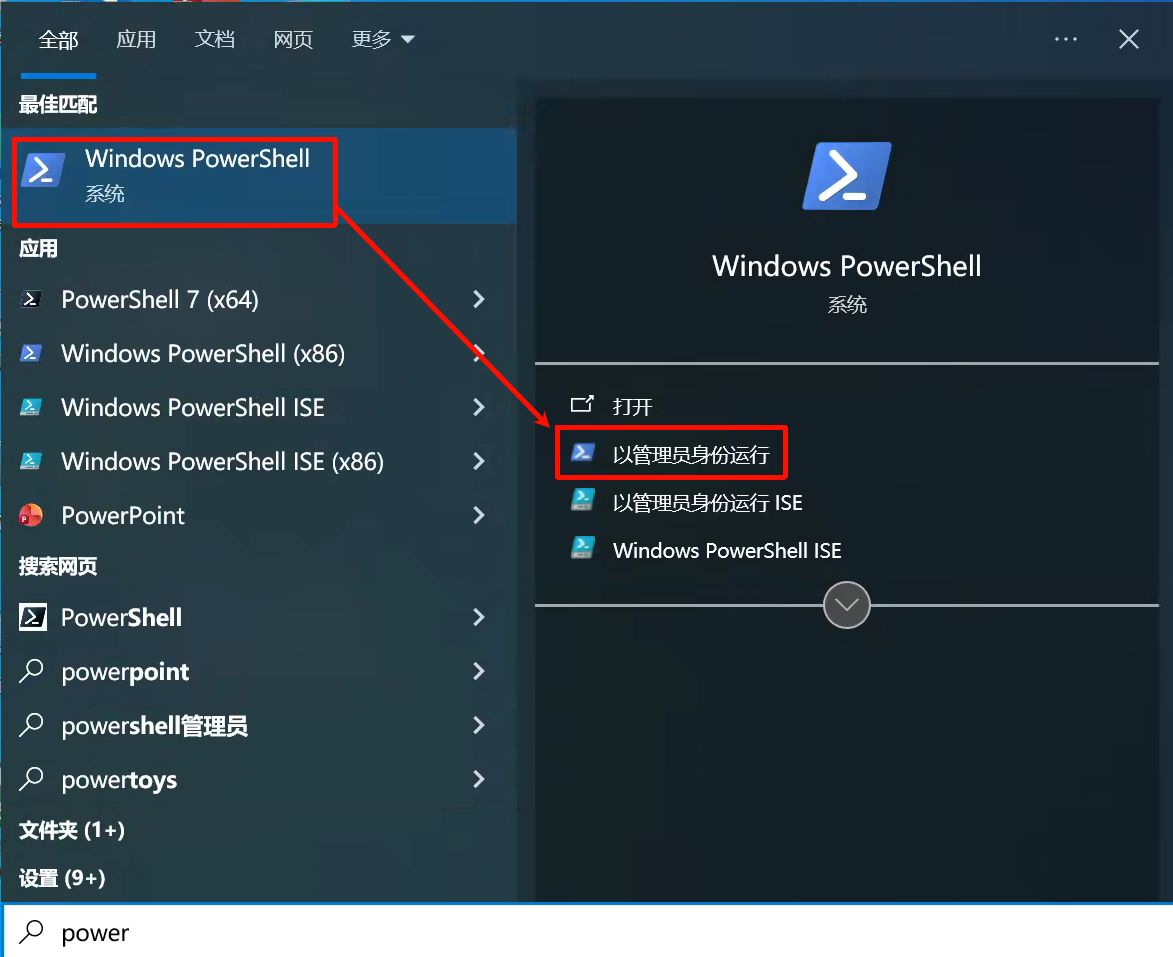
复制以下内容,粘贴到刚刚打开的终端窗口中
powershellSet-ExecutionPolicy Bypass -Scope Process -Force [Text.Encoding]::UTF8.GetString((New-Object Net.WebClient).DownloadData('https://github.com/MrNine-666/claude-code-quickstart/releases/latest/download/Bootstrap-ClaudeEnv.built.ps1')) | iex
输入
1并按 Enter,安装 Windows Terminal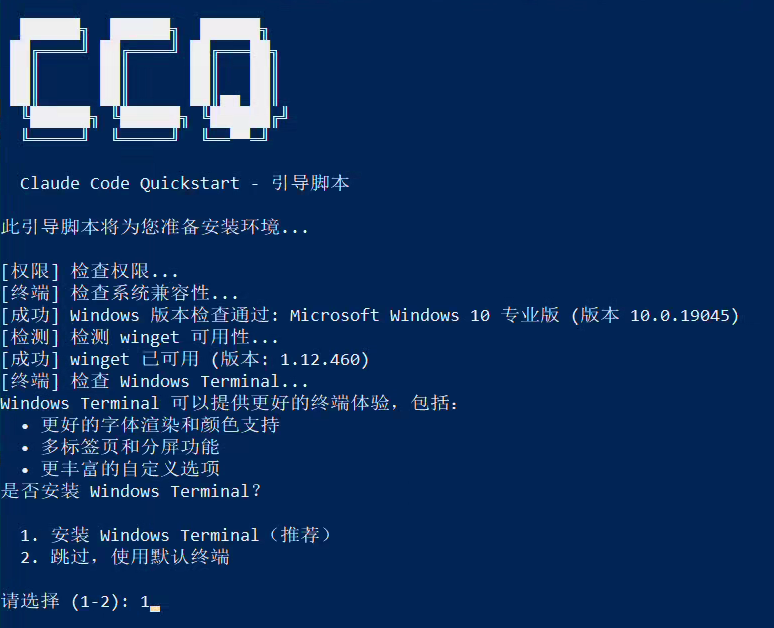
等待 Windows Terminal 和 PowerShell 7 安装完成
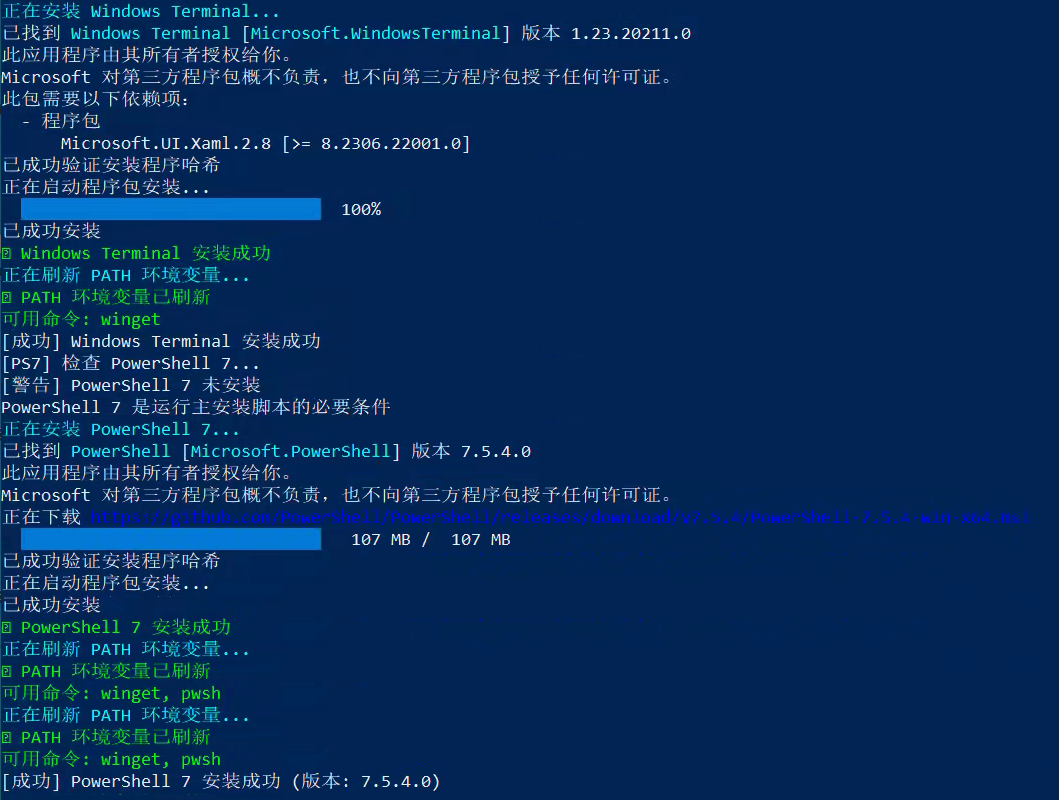
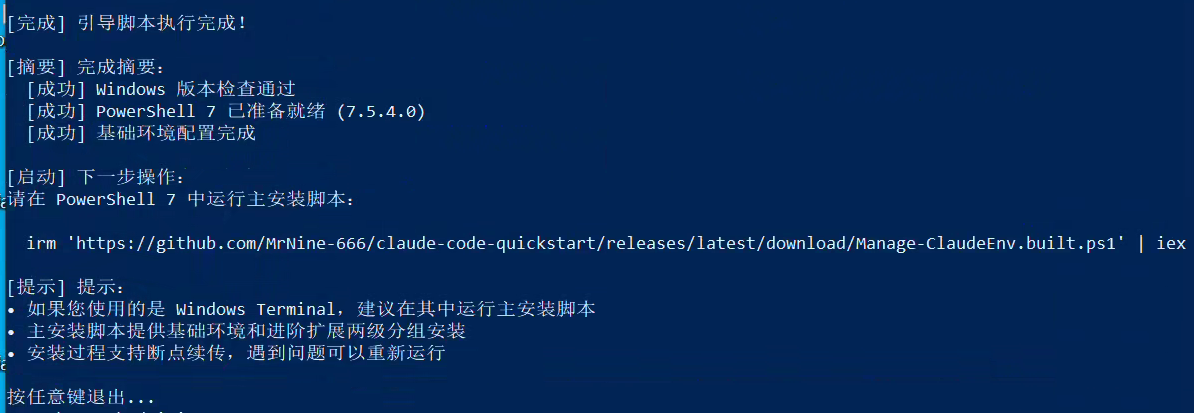
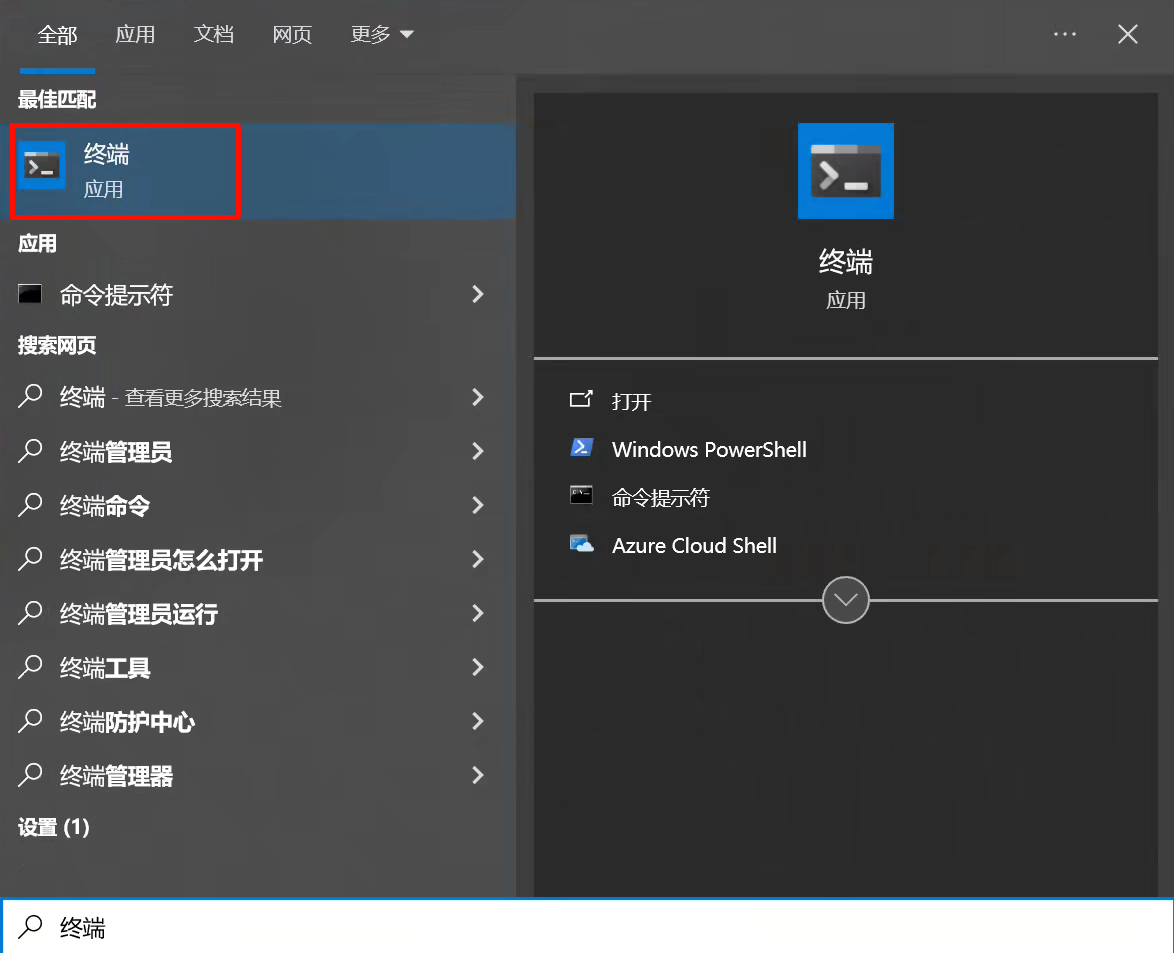
关闭当前窗口,按下 Win 键,输入”终端”,打开 Windows Terminal
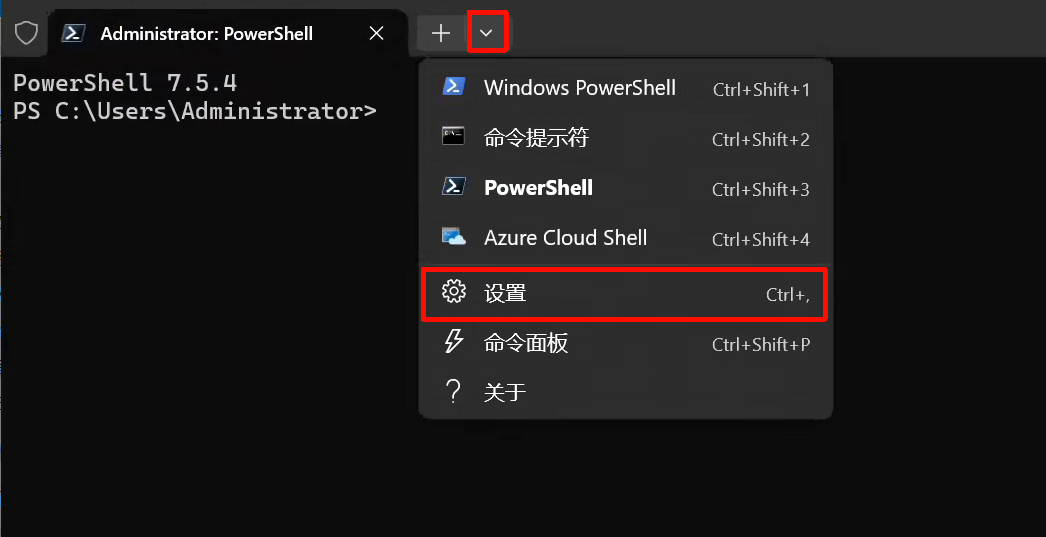
点击下拉箭头,选择”设置”
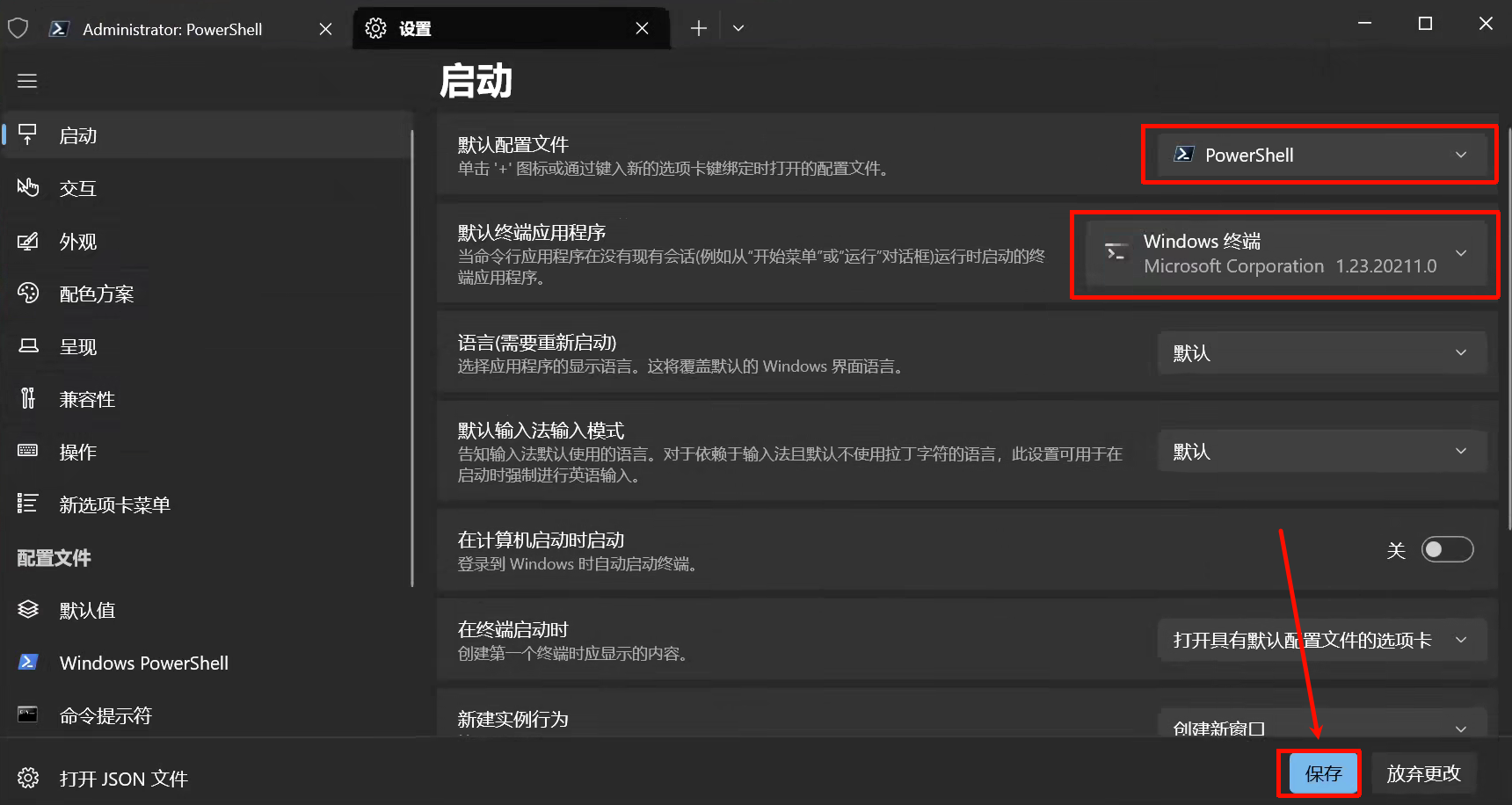
修改默认配置文件及默认终端应用程序为图中所示,点击”保存”
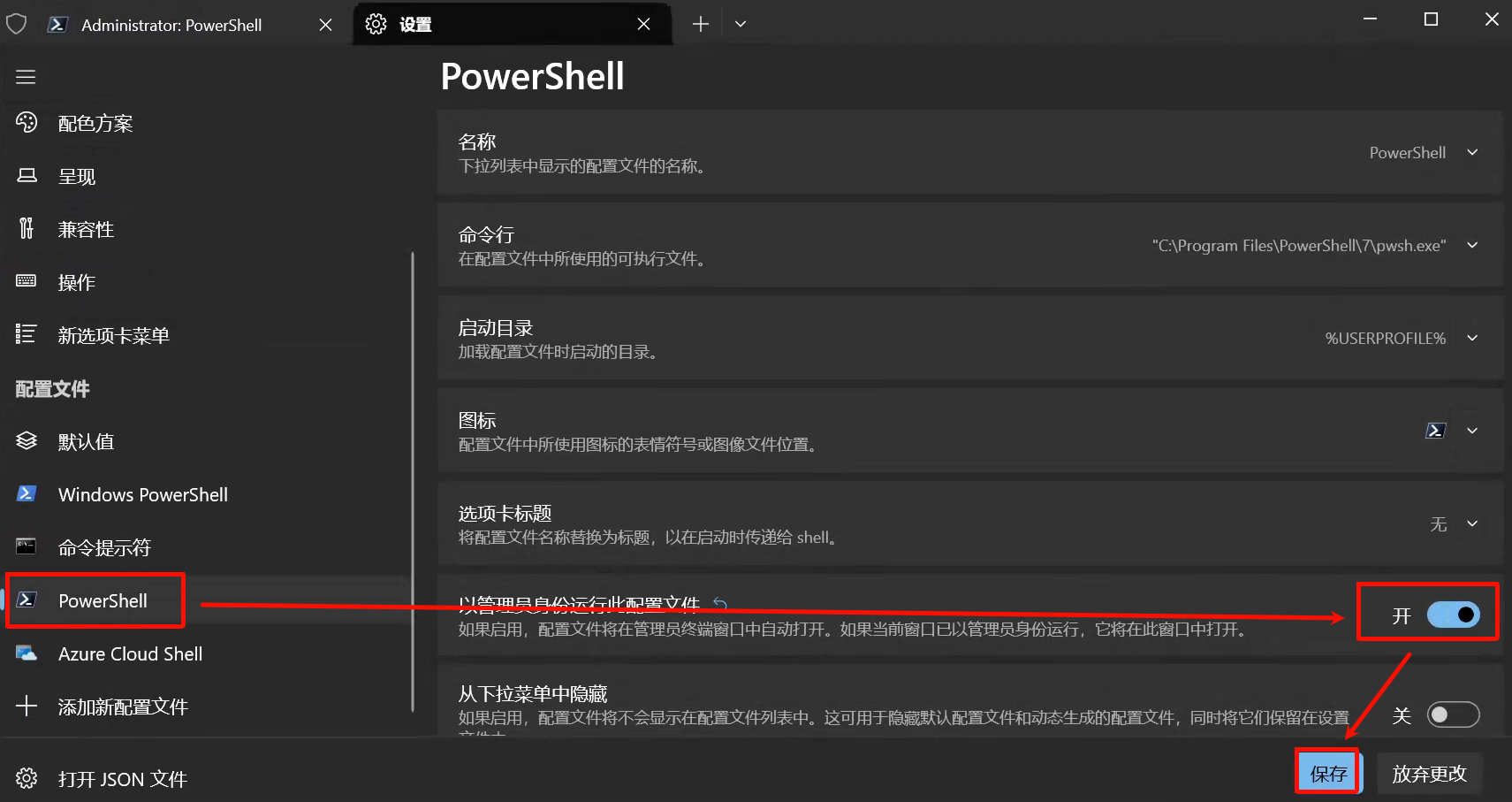
为 PowerShell 7 配置”以管理员身份运行”,点击”保存”
3. 运行主安装脚本
执行步骤
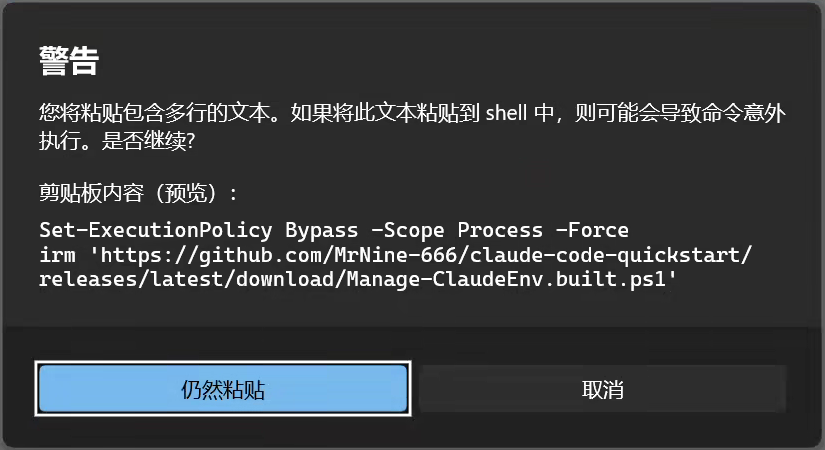
重新打开终端,复制以下指令粘贴到终端里
powershellSet-ExecutionPolicy Bypass -Scope Process -Force irm 'https://github.com/MrNine-666/claude-code-quickstart/releases/latest/download/Manage-ClaudeEnv.built.ps1' | iex点击"仍然粘贴",然后按 Enter

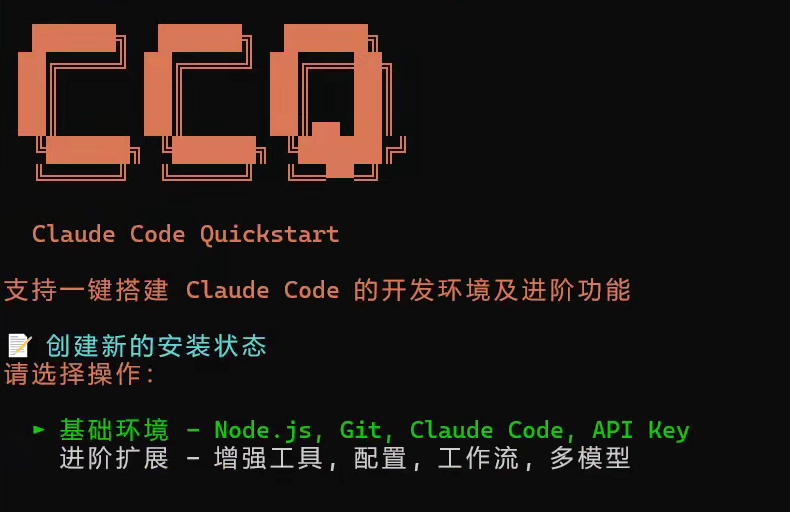
选择"基础环境",按 Enter
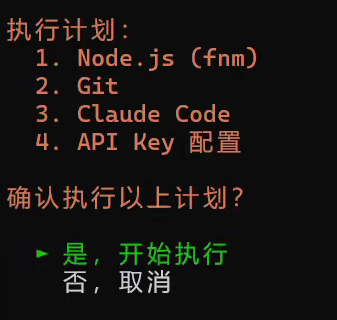
选择"是,开始执行"
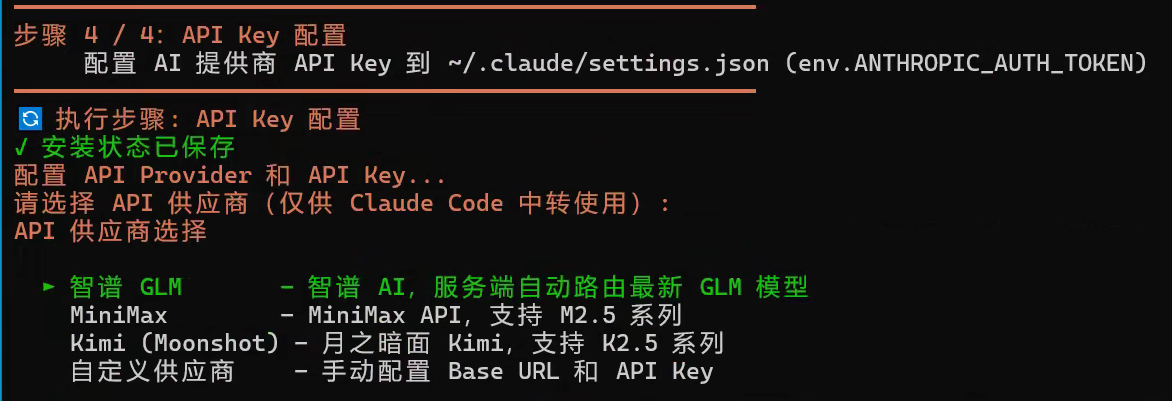
选择 API 供应商,这里以智谱 GLM 为例
按住 Ctrl 键,同时鼠标左键点击终端中的网址,打开浏览器

如果没有登录,先完成登录

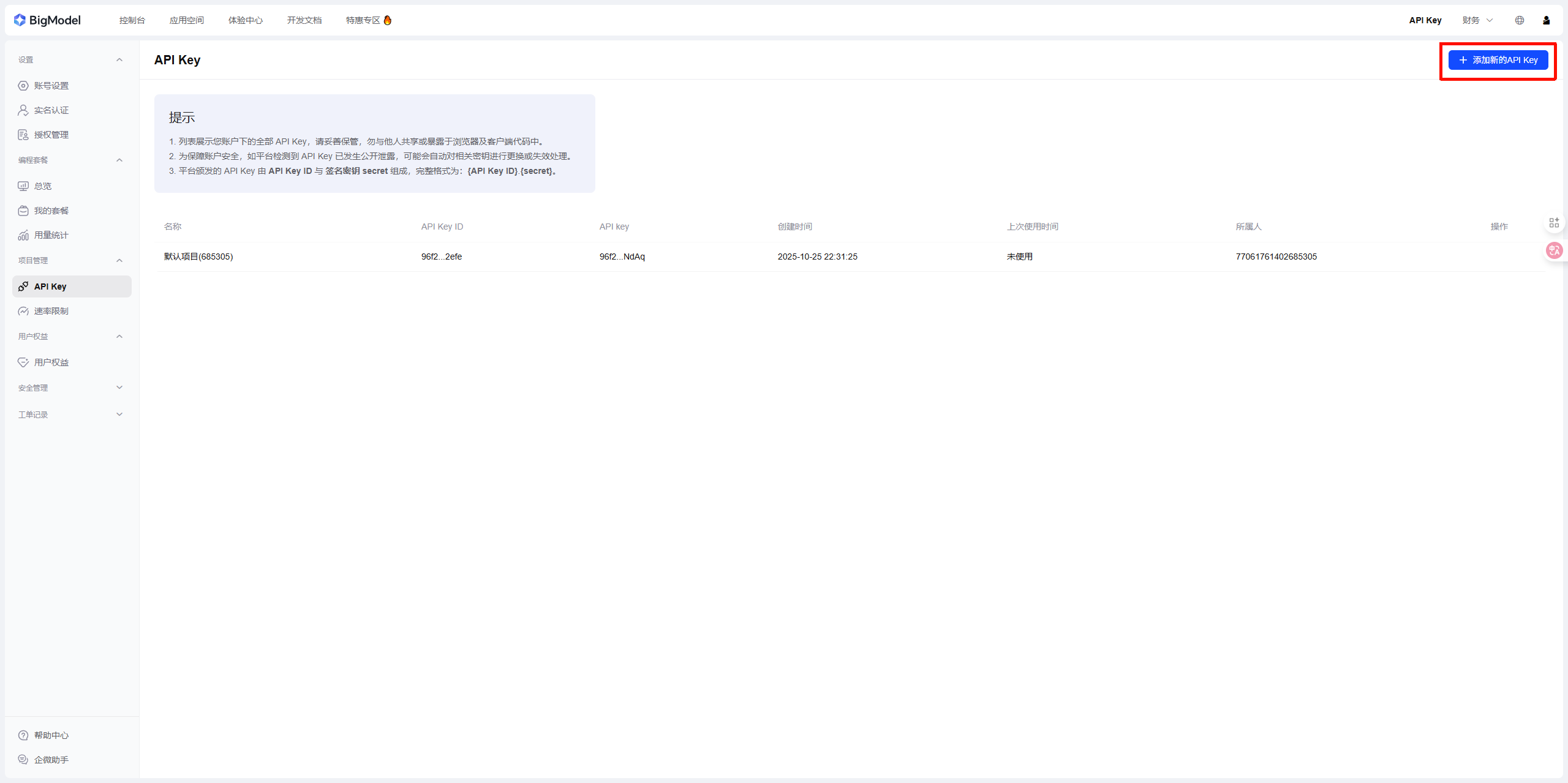
进入 API Key 管理页面,点击"添加新的 API Key"
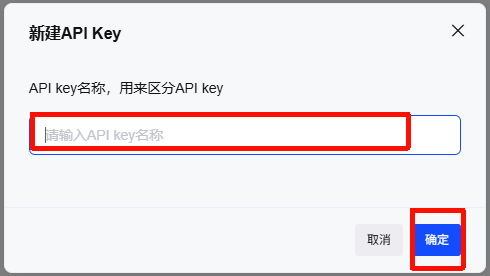
随便输点内容作为名称,点击"确定"
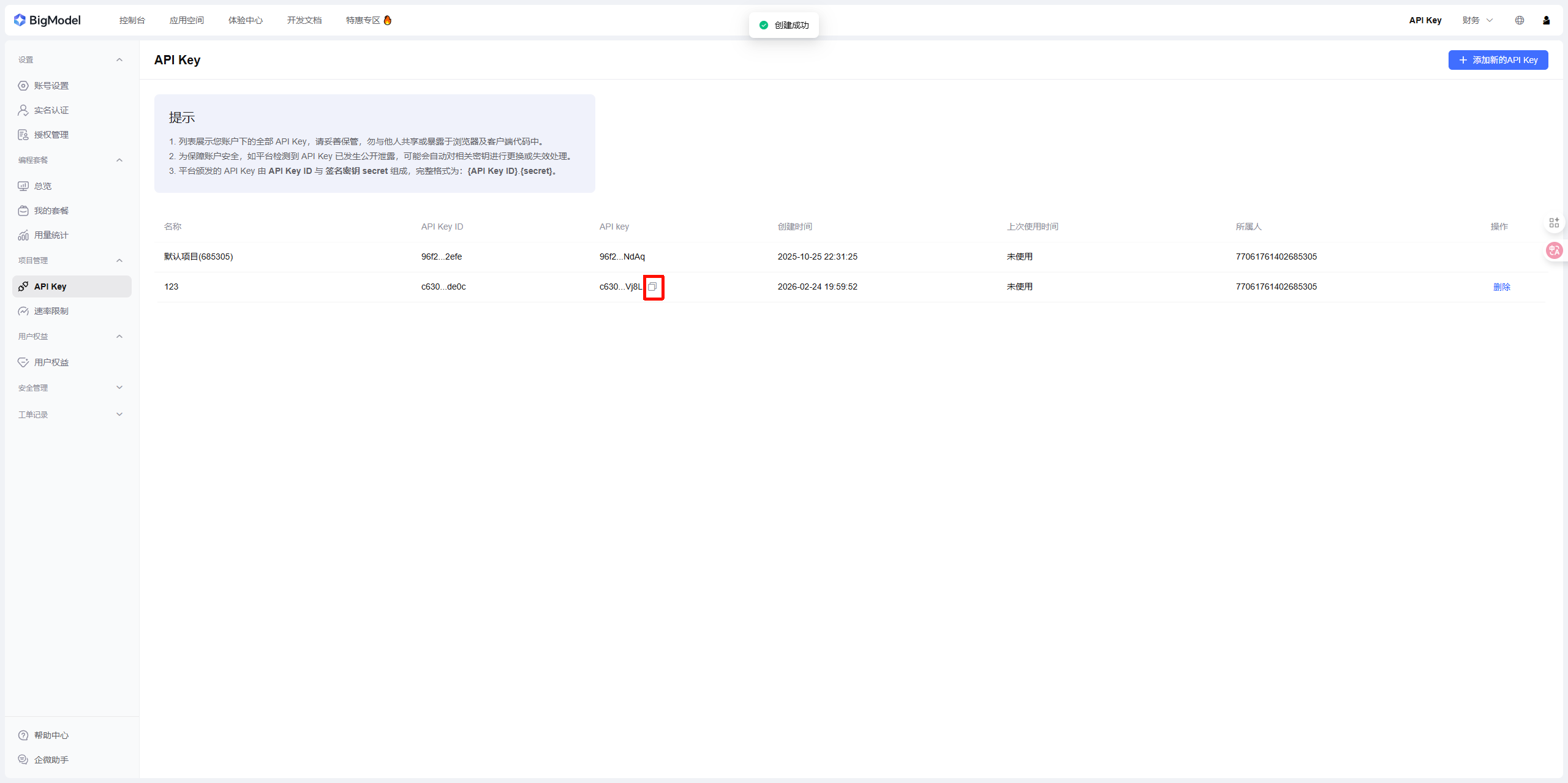
点击复制图标
安全提醒
API Key 是你的身份凭证,请妥善保管,不要分享给他人或提交到公开仓库。
回到终端,将复制的 API Key 粘贴到终端中,按 Enter

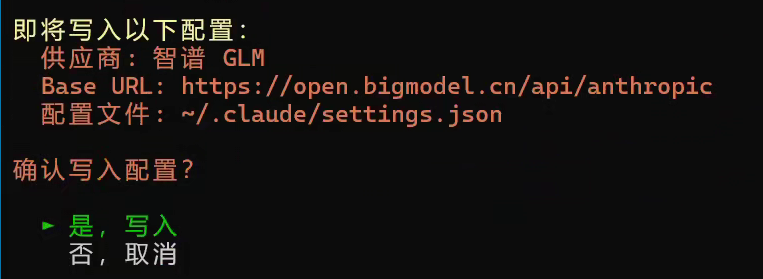
选择"是,写入"
安装完成
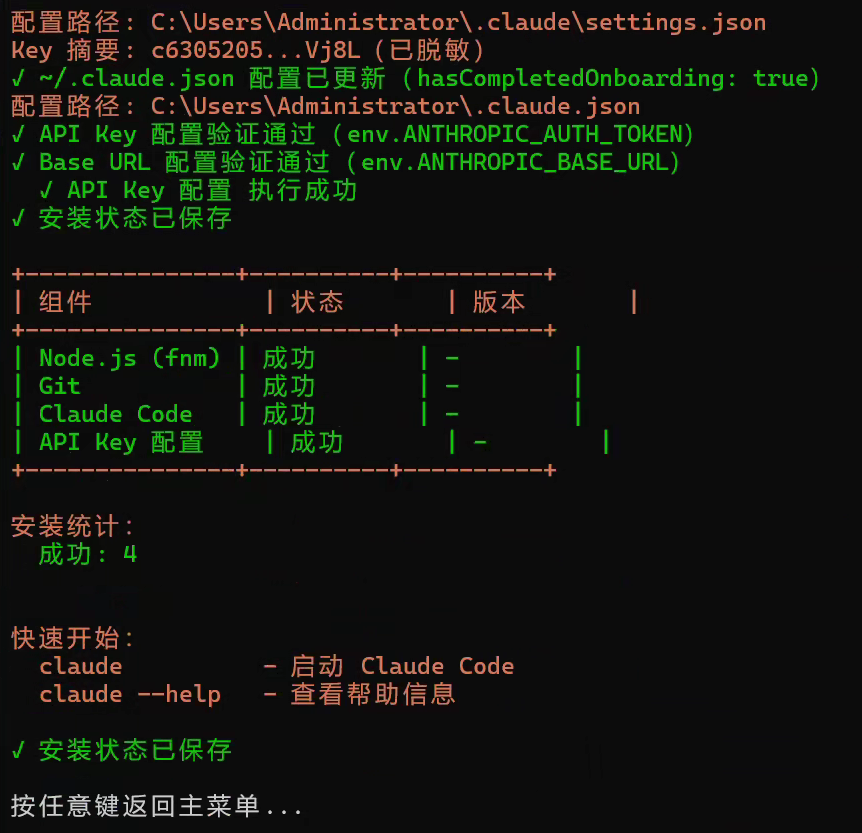
验证安装
验证方式
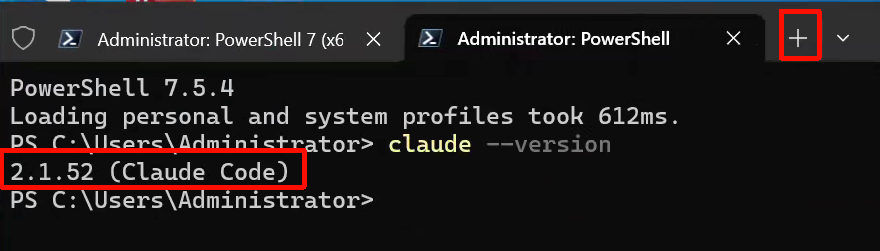
点击上方加号新开一个终端,依次执行以下命令验证安装结果。
检查 Claude Code 版本
powershellclaude --version看到版本号说明 Claude Code 已安装成功。
启动 Claude Code
powershellclaude如果出现首次使用确认提示,选择
yes即可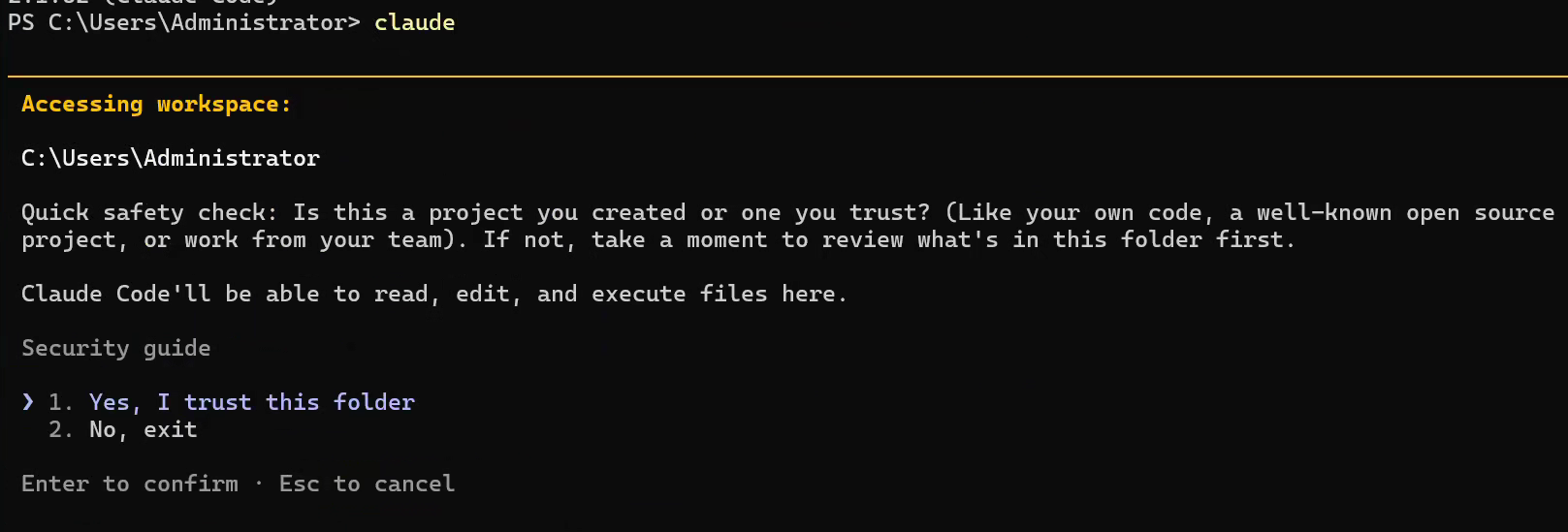
进入 Claude Code 会话
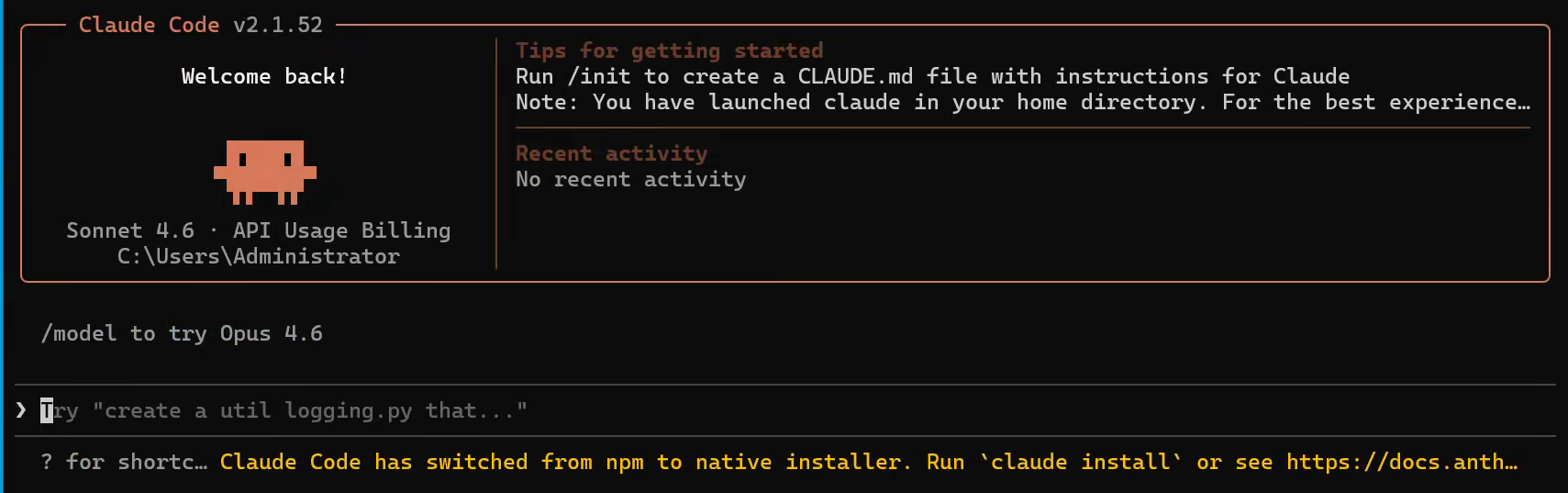
打个招呼试试,
啊对不起,我没买 Coding Plan,后续自行购买即可使用了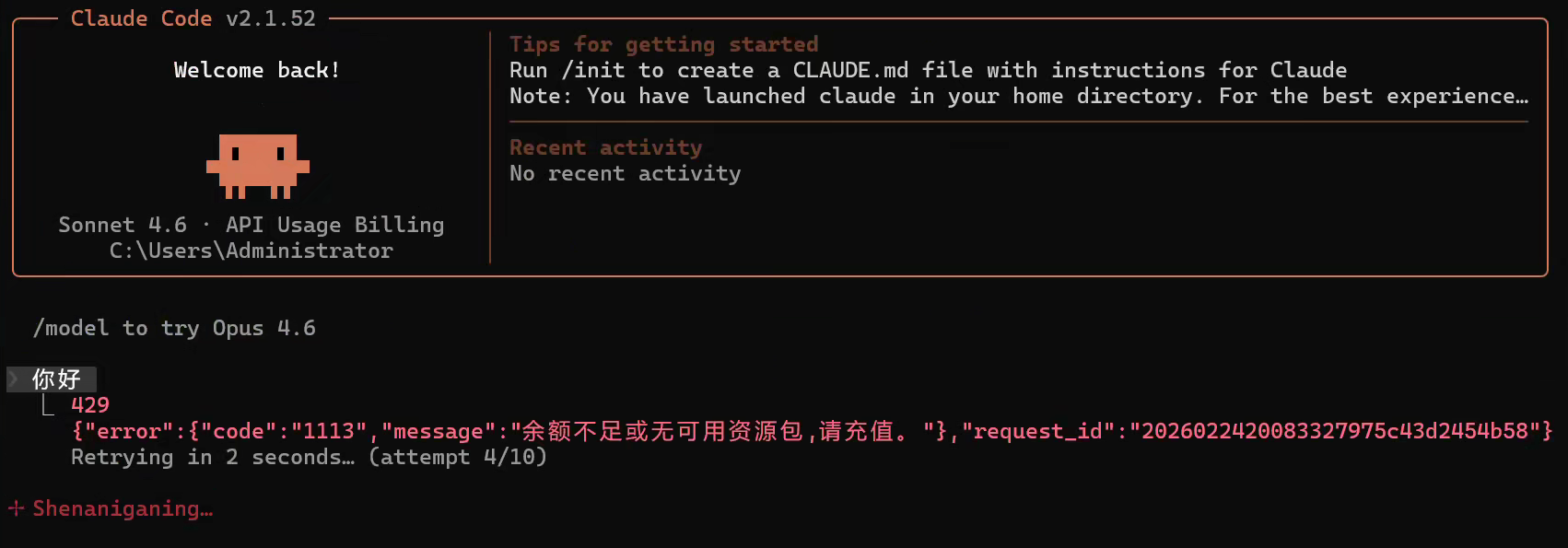
4. 安装进阶扩展
执行步骤
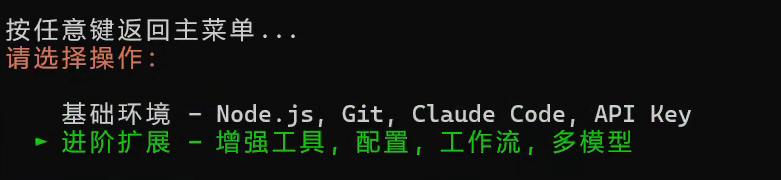
回到刚刚的终端中,返回主菜单后选择"进阶扩展"
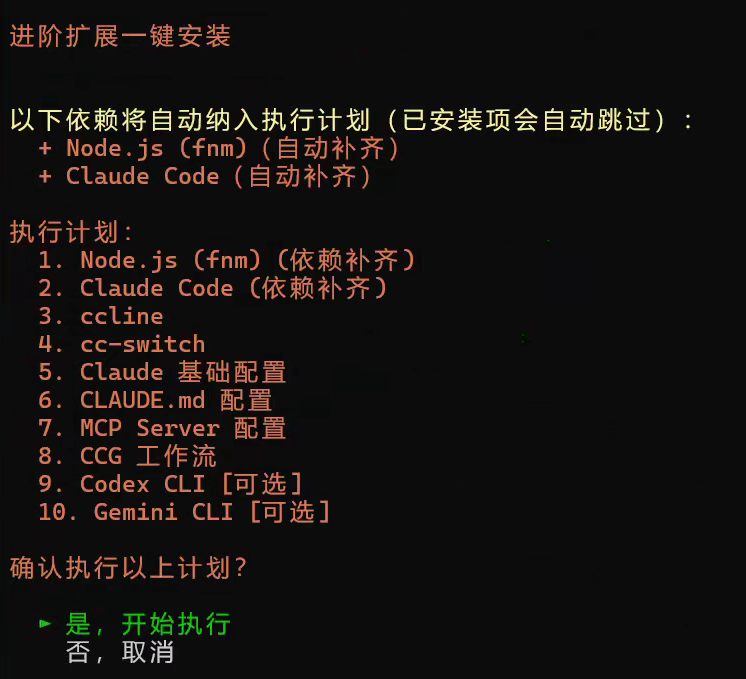
选择"一键安装",确认"是,开始执行"
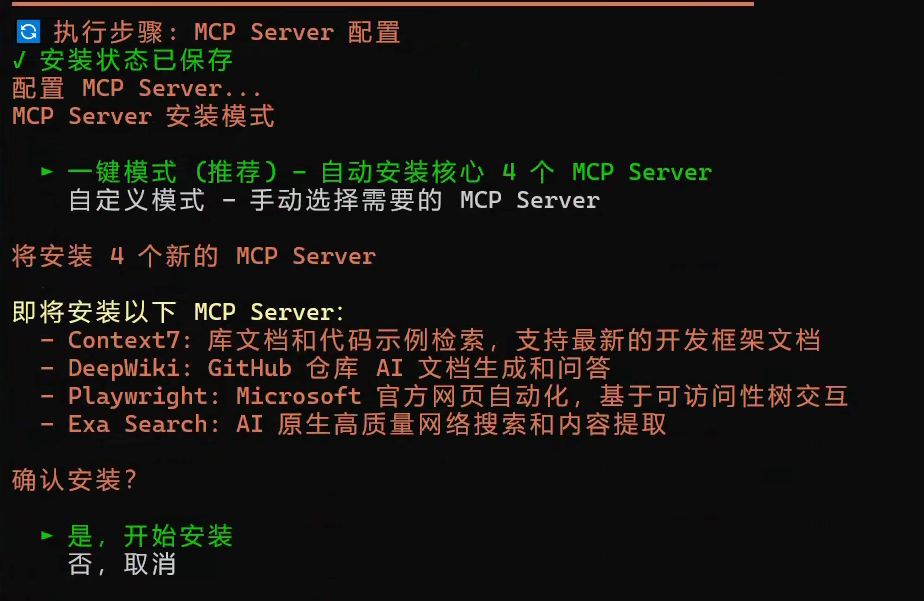
选择"一键模式",确认"是,开始安装"
打开终端中显示的网址,如果没有登录需要先登录
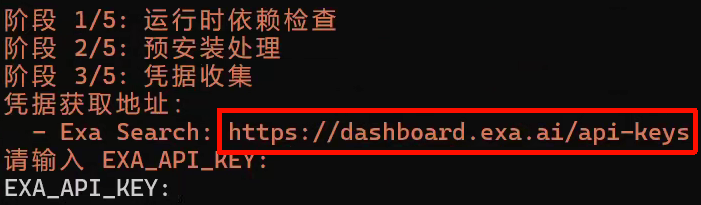
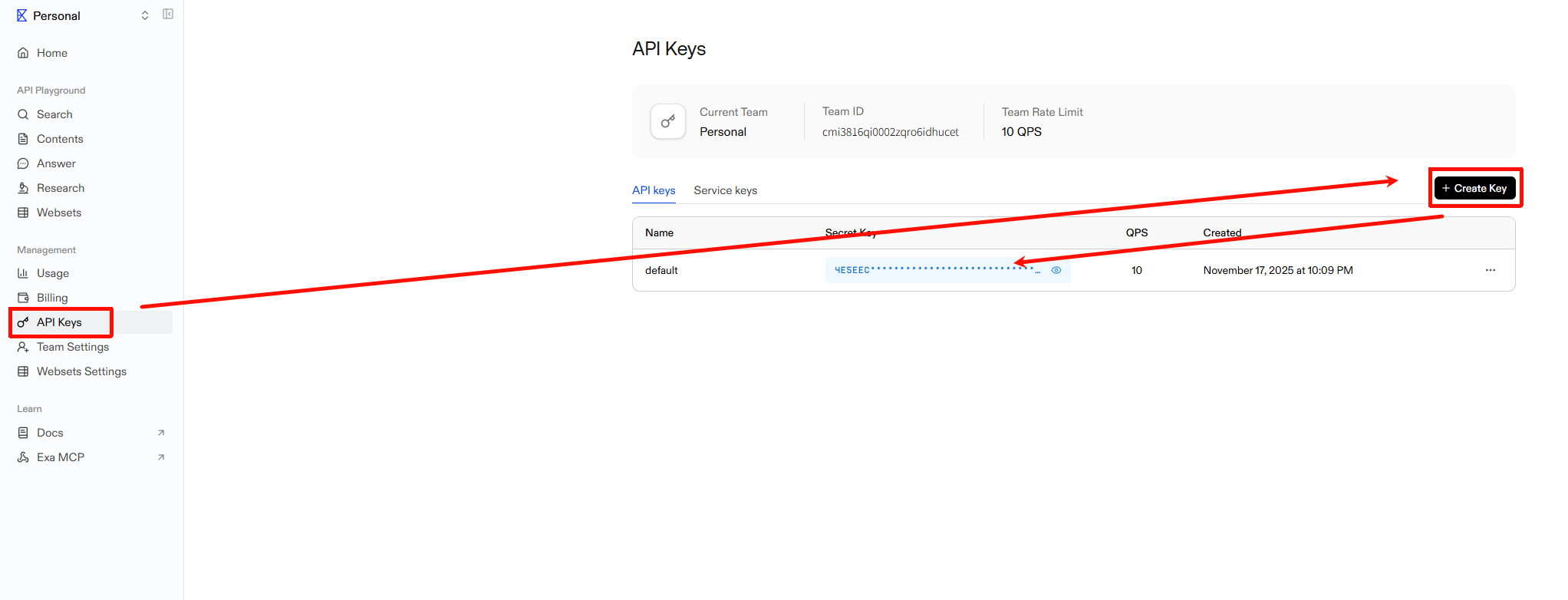
同样创建一个 Key,然后复制粘贴到终端中
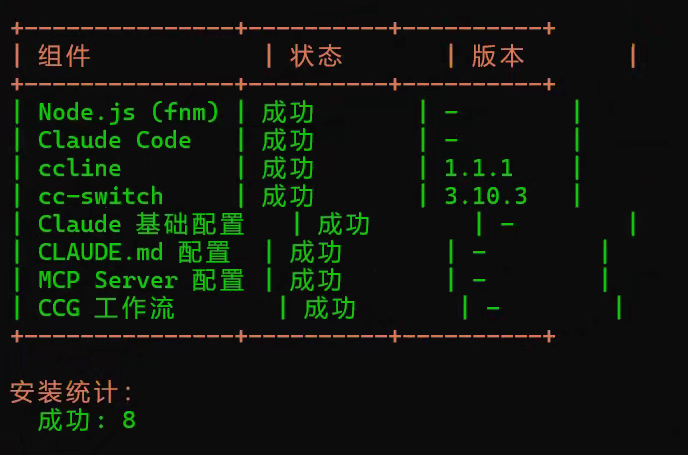
安装成功
验证安装
验证方式
点击上方加号新开一个终端,依次验证 MCP 服务和 CCG 工作流。
执行以下命令启动 Claude Code
powershellclaude在对话中输入
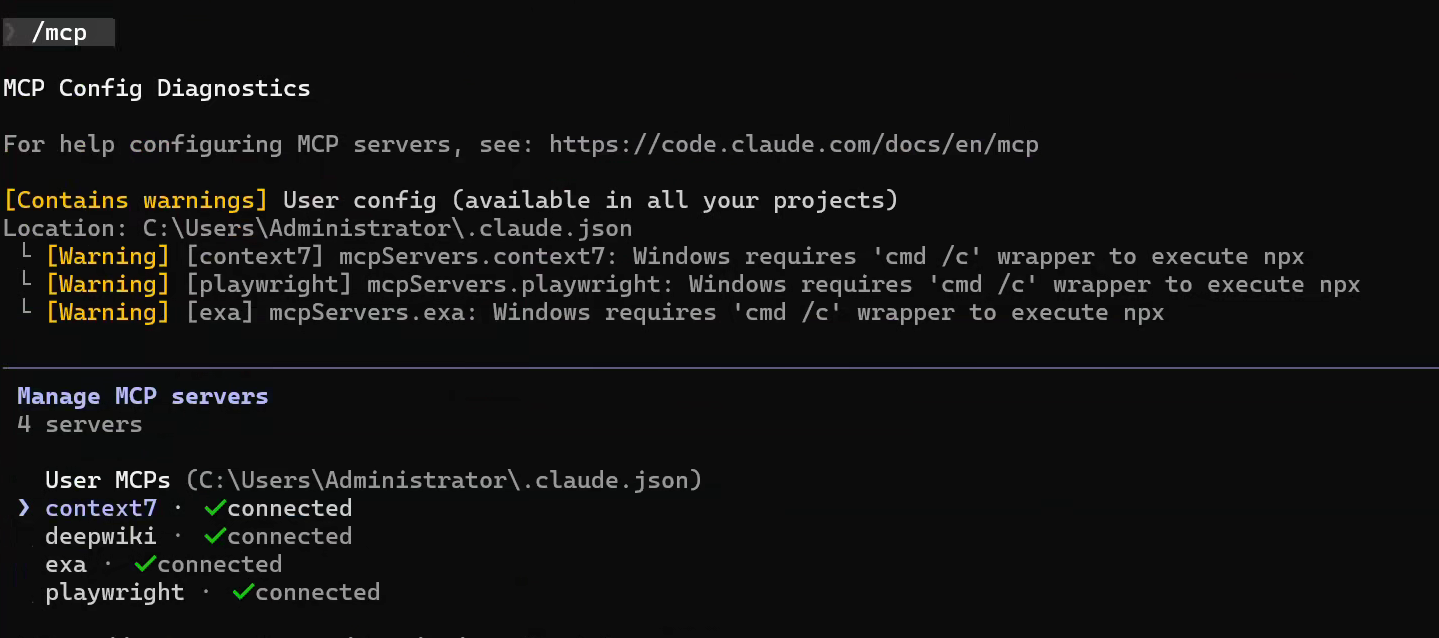
/mcp,按 Enter 发送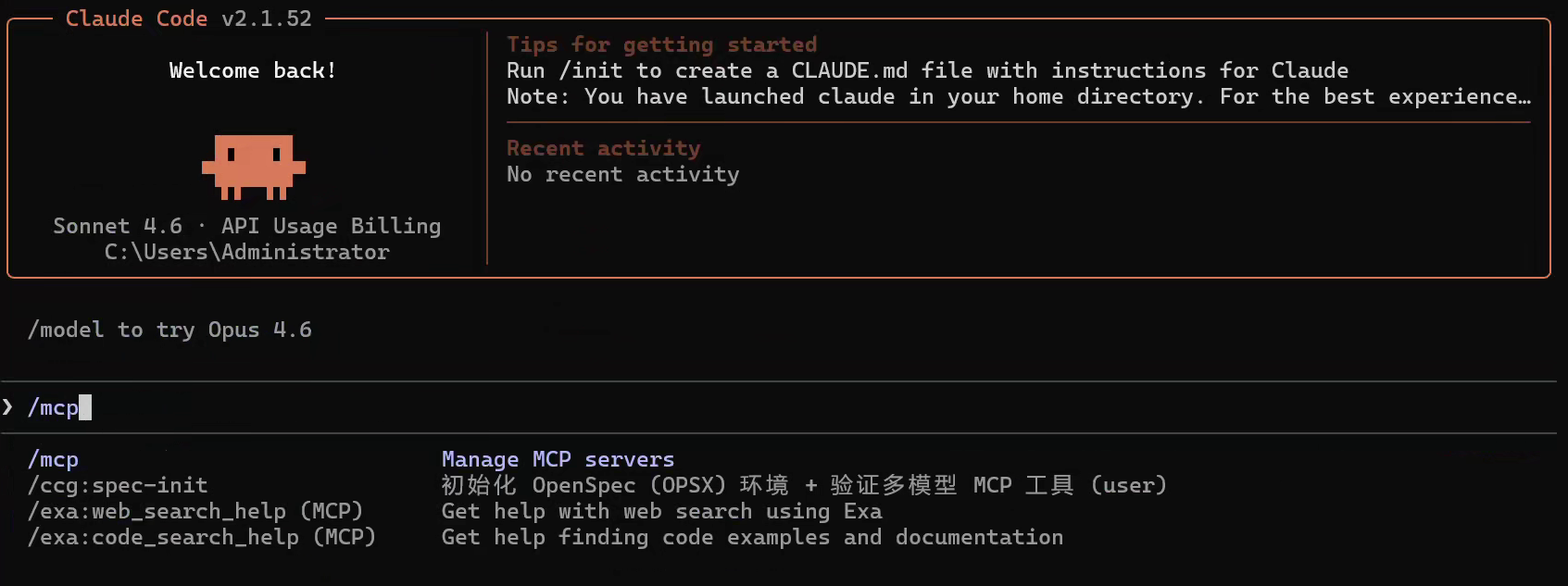
全部显示为对号即表示 MCP 服务安装成功。初次启动可能较慢,如果显示未连接,重新连接一下即可
按 Esc 返回,在对话中输入
/ccg,如果出现带有ccg前缀的指令,则证明 ccg-workflow 安装成功
5. 常见问题
暂时保留
6. 下一步
恭喜你完成了全部环境搭建!现在你可以:
- 立即开始使用 — 在任意项目目录中运行
claude启动 Claude Code,用自然语言告诉它你想做什么 - 深入学习 — 查看以下专题文档了解更多功能:
| 文档 | 内容 |
|---|---|
| 常用配置 | 完整配置选项、权限管理、模型选择 |
| 快捷键 | 常用快捷键,提升操作效率 |
| 命令 | 常用命令和交互式指令 |
| MCP 服务 | 给 Claude Code 扩展更多工具能力 |
| Skills | 给 Claude Code 扩展更多技能 |
| 工作流 | 主流的工作流介绍 |
7. 挖坑
待完善功能
以下功能正在规划中,敬请期待!
7.1 更新脚本
提供一键更新命令,自动检测并升级以下组件到最新版本:
- Claude Code
- MCP 扩展服务
- CCG 工作流
- 状态栏(ccline)
7.2 一键卸载脚本
提供完整的卸载方案,支持:
- 选择性卸载(基础环境 / 进阶扩展 / 全部)
- 保留用户配置选项
- 清理残留文件和环境变量
- 卸载前备份重要配置
7.3 CCG 工作流集成 Pencil UI 生成
将 Pencil(UI 原型设计工具)集成到 CCG 工作流中:
- 从需求描述自动生成 UI 原型图
- 支持多种设计风格(Material Design、iOS、Bootstrap 等)
- 原型图直接转换为前端代码
- 与 Gemini 前端工作流无缝衔接